Lichii 設定:インストール、キー、ファームウェア、セーブデータ 始める前に 実験的ビルドを試す前にセーブデータをバックアップしてください。Lichiiは更新頻度が高いため、READMEでは全テスターに対し事前にコピーを保持するよう求めています。
Lichii Switch 2エミュレータのセットアップは6つの手順で完了します。GitHubから適切なパッケージをダウンロードして展開し、自身のキーとファームウェアを追加して、既存のデータディレクトリが引き継がれていることを確認した上でゲームを起動します。ダウンロードファイルにはゲーム、キー、ファームウェアは一切含まれていないため、所有している実機本体やゲームソフトから抽出する必要があります。以下のTheチェックリストはお使いのブラウザに進捗が保存されるため、再起動やドライバー更新後も続きから確認できます。
6 導入ステップ
4 公式デスクトップパッケージ
2.39 Linuxの最低動作glibc
15 Apple Siliconの最低動作macOS
セットアップ・チェックリスト 0 / 6 ステップ完了チェックをリセット
github.com/zortos293/LichiiのReleasesページを開き、お使いの環境に合ったビルド117パッケージを選択してください。Windowsはzip、LinuxはAppImageまたはtar.gz、Apple Silicon Macはdmgまたはzipを使用します。推奨される選択肢はThe PGOパッケージです。
Windows x86_64 · Linux x86_64 または aarch64 · macOS arm64
重要な理由 lichii.orgなどの非公式配布サイトは当プロジェクトとは無関係です。Issue #545では、偽サイトのzipが%TEMP%からnode.exeを不正起動する事例が報告されています。
Windowsパッケージはそのまま展開して使用するzip形式です。通常のフォルダにアーカイブ全体を展開し、lichii.exe(またはターミナルからeden-cli.exe)を実行してください。Linuxではchmod +xでAppImageを実行可能にするか、tar.gzを展開して./lichiiを実行します。Macではdmgを開き、lichii.appをApplicationsにドラッグしてください。
AppImage: glibc 2.39以上 · tar.gz: システムQt 6 · macOS 15以上(未公証)
重要な理由 zipを展開せずに中から直接lichii.exeを実行すると、必要なライブラリが読み込めず動作しません。
Lichii 本体に復号キーは同梱されていません。キーなしで起動すると、ログに「Decryption keys are missing: NCA, NSP and XCI games need them」と記録されます。ご自身が所有するSwitch本体から吸い出したキーを使用してください。当Wikiでキーの配布やリンクの提供を行うことはありません。
所有ハードウェアから吸い出したキー
重要な理由 キーが存在しないとゲーム一覧に何も表示されないか読み込みを拒絶され、一見クラッシュのように見えますが実際にはキー不足です。
ファームウェアがない場合、ログに「Installed firmware: No firmware available」と出力されます。所有実機からダンプしたファームウェアをインストールしてください。多数のタイトルが共有フォントやシステムデータのためにファームウェアを要求し、リポジトリのバグ報告でもゲーム版数と並んで導入ファームウェア版数が必須記入欄になっています。
所有ハードウェアから吸い出したファームウェア
重要な理由 ファームウェアのフォントやシステムアーカイブが欠落していると、文字化けや正常環境では生じない異常終了の原因になります。
Lichiiは既存のEdenおよびEglantineのデータディレクトリと設定キーを自動で引き継ぎます。セーブデータ、設定、シェーダーキャッシュが勝手に移動・削除されることはありません。新ビルドを初めて起動する前に、該当フォルダを安全な場所に退避させてください。「File」>「Open Lichii Folders」から直接開くことができます。
セーブデータ1回分の空き容量
重要な理由 実験的ビルドではセーブデータが破損するリスクがあります。エミュレータフォルダの外に保管したAコピーのみが、確実に復元できる唯一のバックアップとなります。
エミュレーターフォルダ外の安全な場所にセーブデータの控えを確保しました。 先にバックアップの完了を確認してください。
Lichiiを起動し、ゲームフォルダを追加するか「ファイル」>「ファイルを読み込む」を使用してゲームを起動します。The初回起動時はシェーダー構築が行われるため、最初の数分間はカクつきが発生します。問題が発生した場合、ログはFile > Open Lichii Folders > Log Folder > eden_log.txtに保存されています。
正規に所有するゲームから吸い出したダンプデータ
重要な理由 不具合報告を有効なものにするには、eden_log.txtとビルド番号の添付が不可欠です。
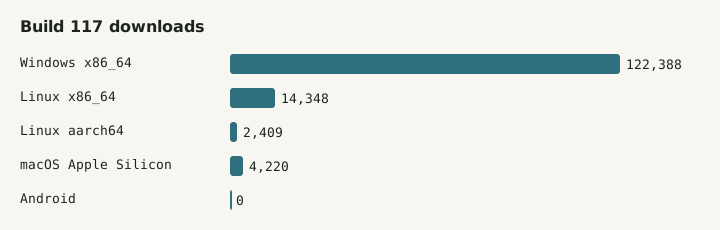
OS別の仕様・挙動の違い Windows zipを展開してlichii.exeを実行します。The PGO zipは、Ocarina of Time向けに最適化されたThinLTOプロファイルでコンパイルされています。ビルド117のダウンロードのうち、Windowsは122,388件を占めています。
Linux The AppImage には glibc 2.39以降(Ubuntu 24.04、Fedora 40、Debian 13、Archなど)が必要です。これより古いディストリビューションでは、システムの Qt 6 ライブラリと併せてtar.gzを使用してください。パッケージは x86_64 および aarch64 用が用意されています。
macOS macOS 15以降を搭載したApple Siliconのみ対応しています。Theアプリは公証されていないため、Systemの「システム設定」の「プライバシーとセキュリティ」で許可するまで、初回起動時にmacOSによってブロックされます。
プラットフォーム別のBuild 117ダウンロード数。Android用の公式パッケージはありません。 新しいビルドへのアップデート 01 アップデータを使用する ビルド75以降、アプリ内アップデータがGitHub上のLichiiリリースを確認し、環境に合ったパッケージを自動選択します (#82)。
02 またはフォルダごと差し替える 新しいパッケージをダウンロードし、新規フォルダに展開してください。セーブデータはプログラムフォルダではなく、データディレクトリに保持されます。
03 セーブデータのバックアップを再取得 新しいビルドへ更新する前には必ず最新のバックアップを取ってください。特にリリースノートでセーブデータやファイルシステムの変更が案内されている場合は必須です。
よくある質問 Lichiiにはキー、ファームウェア、ゲームデータが含まれていますか? いいえ。The READMEでは、ゲーム、キー、ファームウェアは同梱されておらず、合法的に取得したゲームおよびシステムファイルのみを使用するよう案内されています。これらを用意せずに初回起動した場合、復号キーが見つからない旨とファームウェアが未導入である旨がLichiiのログに出力されます。
Lichiiのセーブデータはどこに保存されますか? 既存のEdenおよびEglantineのデータディレクトリ内に保存され、Lichiiは設定キーも含めてそのまま継続利用します。セーブデータ、設定、シェーダーキャッシュが勝手に移動・削除されることはありません。「ファイル」>「Lichii フォルダを開く」から保存場所を開けるため、新しいビルドを試す前にコピーしておけます。
新しいビルドが出るたびに再設定が必要ですか? いいえ。キー、ファームウェア、設定、セーブデータはデータディレクトリに保管されているため、新しいビルドでもそのまま引き継がれます。ビルド75以降は、アプリ内アップデータがGitHubから適切なパッケージを取得することも可能です。ただし、更新前には念のためセーブデータのバックアップを取っておきましょう。
MacでLichiiが起動しないのはなぜですか? The macOSビルドは公証されていないため、初回起動時にGatekeeperによってブロックされます。Systemの「システム設定」内「プライバシーとセキュリティ」で実行を許可してください。また、macOS 15以降を搭載したApple Silicon Macが必要であり、Intel Mac向けの公式パッケージは提供されていません。