Lichii 設定:安裝、金鑰、韌體與存檔
事前準備嘗試任何測試版組建前,請務必先備份存檔。Lichii 更新頻繁,README 呼籲每位測試者務必事先備份檔案。
設定 Lichii Switch 2 模擬器僅需六個步驟:從 GitHub 下載正確套件、解壓縮、放入自己的金鑰與韌體、確認現有資料目錄順利繼承,最後啟動遊戲。下載內容不含任何遊戲、金鑰或韌體,這些檔案必須自您持有的主機與遊戲合法取得。下方的 The 檢查清單會在此瀏覽器中儲存您的進度,方便在重開機或更新驅動程式後接續完成。
6安裝步驟
4官方桌面版套件
2.39Linux 上的最低 glibc 需求
15Apple Silicon 上的最低 macOS 需求
安裝檢查清單
0 / 6 個步驟已完成 開啟 github.com/zortos293/Lichii 的 Releases 發布頁面,挑選適合您系統的組建 117 套件。Windows 使用 zip,Linux 使用 AppImage 或 tar.gz,Apple Silicon Mac 則使用 dmg 或 zip。建議優先下載 The PGO 套件。
Windows x86_64 · Linux x86_64 或 aarch64 · macOS arm64
為何至關重要lichii.org 及類似名稱的網站均非官方專案。Issue #545 回報指出該網站散布的 zip 檔案會在背景自 %TEMP% 執行 node.exe。
Windows 套件為綠色免安裝 zip:請將完整壓縮檔解壓縮至一般資料夾,接著執行 lichii.exe,或在終端機中執行 eden-cli.exe。在 Linux 上,請使用 chmod +x 為 AppImage 賦予執行權限,或解壓縮 tar.gz 並執行 ./lichii。在 Mac 上,開啟 dmg 並將 lichii.app 拖曳至「應用程式」檔案夾即可。
AppImage:glibc 2.39+ · tar.gz:系統內建 Qt 6 · macOS 15+(尚未通過公證)
為何至關重要若未解壓縮直接在 zip 內部執行 lichii.exe,會導致程式因遺失動態函式庫而無法運作。
Lichii 發布版預設不含任何解密金鑰。若未配置金鑰直接啟動,日誌將顯示「Decryption keys are missing」(解密金鑰缺失):NCA、NSP 及 XCI 遊戲皆需要金鑰才能讀取。請使用從您自有主機擷取的金鑰;此處不提供任何金鑰或下載連結。
自您自有主機硬體擷取的金鑰
為何至關重要若未放置金鑰,遊戲清單將維持空白或拒絕載入遊戲,外觀看似當機崩潰,但實際上只是金鑰缺失。
若未安裝韌體,日誌將顯示「Installed firmware: No firmware available」(已安裝韌體:無可用韌體)。請安裝自您自有主機擷取的韌體檔案。多款遊戲依賴系統共用字型與系統存檔才能運行,且儲存庫中的錯誤回報皆會將韌體版本與遊戲版本一併列出檢視。
自您自有主機擷取的韌體
為何至關重要缺少韌體字型與系統存檔會造成文字亂碼、文字缺損,或引發完整環境下不會出現的異常錯誤。
Lichii 會沿用既有的 Eden 與 Eglantine 資料目錄及設定機碼,絕不會主動搬移或刪除存檔、偏好設定或著色器快取。在首次啟動新組建前,請務必將該資料夾複製備份至安全路徑。點選「檔案 > 開啟 Lichii 資料夾」即可直接開啟該目錄。
足夠存放一份存檔備份的可用磁碟空間
為何至關重要測試版組建仍有可能損毀存檔。將 A 備份存放在模擬器資料夾之外,是唯一可靠的回滾還原方式。
請先確認已完成備份。
啟動 Lichii,新增遊戲資料夾或點選「檔案」>「載入檔案」啟動遊戲。The 首次執行時需編譯著色器,因此前幾分鐘會出現卡頓。若發生錯誤,記錄檔位於 File > Open Lichii Folders > Log Folder > eden_log.txt。
您合法取得的自備遊戲 Dump 檔案
為何至關重要提交 Issue 錯誤回報時,附上 eden_log.txt 日誌與您的組建編號是協助排查的關鍵必備資訊。
各作業系統差異說明
Windows
解壓縮 zip 後執行 lichii.exe。The PGO zip 採用針對 Ocarina of Time 訓練的 ThinLTO 設定檔編譯。在組建 117 的下載量中,Windows 就佔了 122,388 次。
Linux
The AppImage 需要 glibc 2.39 或更新版本:例如 Ubuntu 24.04、Fedora 40、Debian 13 或 Arch。較舊的發行版請搭配系統 Qt 6 函式庫使用 tar.gz。目前提供 x86_64 與 aarch64 套件。
macOS
僅支援 macOS 15 或更新版本上的 Apple Silicon。因 The 應用程式未經公證認證,首次啟動時 macOS 會進行阻擋,請至 System 設定中的「隱私權與安全性」允許開啟。
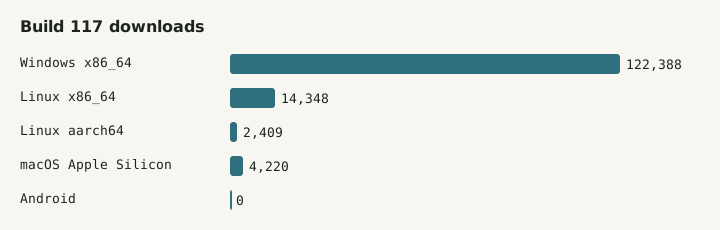 Build 117 各平台下載次數。Android 未提供官方套件。
更新至較新組建
01使用內建更新程式
從組建 75 起,內建更新程式會檢查 GitHub 上的 Lichii 版本發布,並自動為您的系統挑選合適的套件 (#82)。
02或是直接替換資料夾
下載新套件並解壓縮覆蓋到乾淨的資料夾中。存檔保存在資料目錄中,不會放在程式資料夾內。
03再次備份存檔
每次升級到新組建前請先完整備份,特別是發布說明有提到存檔或檔案系統變更時。
常見問題
Lichii 是否包含密鑰、韌體或遊戲?
不包含。The README 明確聲明未內建任何遊戲、金鑰及韌體,且使用者僅應使用合法取得的遊戲與系統檔案。若在缺少這些檔案的情況下首次啟動,Lichii 會在記錄檔中標示缺少解密金鑰且未安裝韌體。
Lichii 將存檔存放在哪裡?
存放在現有的 Eden 與 Eglantine 資料目錄中,Lichii 會沿用該處及對應的設定鍵值。它絕不會搬移或刪除存檔、設定或著色器快取。點選「File > Open Lichii Folders」即可開啟該路徑,以便在測試新組建前複製備份。
每次換新組建都要重新設定嗎?
不需要。密鑰、韌體、設定與存檔都留在資料目錄中,新組建啟動時會直接讀取。從組建 75 開始,內建更新程式還能自動從 GitHub 抓取合適的套件。不過更新前仍建議先備份存檔。
為什麼我的 Mac 會拒絕開啟 Lichii?
The macOS 組建未經公證認證,因此首次啟動時會遭 Gatekeeper 阻擋。請至 System 設定中的「隱私權與安全性」予以放行。此版本亦需要 macOS 15 或更新版本上的 Apple Silicon Mac;Intel Mac 目前並無官方套件。
