시작하기 전에실험용 빌드를 테스트하기 전에 세이브 파일을 백업하세요. Lichii는 빠르게 변경되며, README 개발진은 모든 테스터에게 사본을 먼저 보관할 것을 당부하고 있습니다.
Lichii Switch 2 Emulator 설정은 6단계로 진행됩니다. GitHub에서 적합한 패키지 다운로드, 압축 해제, 고유 키와 펌웨어 추가, 기존 데이터 디렉터리 연동 확인, 게임 실행 순입니다. 다운로드 파일에는 게임, 키 파일, 펌웨어가 일절 포함되어 있지 않으므로 보유한 기기와 정품 게임에서 직접 추출해야 합니다. 아래 The 체크리스트는 이 브라우저에 진행 상황을 저장하므로 재부팅이나 드라이버 업데이트 후에도 이어서 진행할 수 있습니다.
6설치 단계
4공식 데스크톱 패키지
2.39Linux 최소 glibc 요구 버전
15Apple Silicon 최소 macOS 버전 요구 사양
설치 체크리스트
0 / 6 단계 완료
01
반드시 GitHub 공식 경로에서 다운로드
github.com/zortos293/Lichii의 Releases 페이지로 이동하여 사용 중인 시스템에 맞는 빌드 117 패키지를 선택하세요. Windows는 zip, Linux는 AppImage 또는 tar.gz, Apple Silicon Mac은 dmg 또는 zip을 사용합니다. The PGO 패키지를 권장합니다.
Windows x86_64 · Linux x86_64 또는 aarch64 · macOS arm64
필요한 이유lichii.org 및 유사 도메인은 프로젝트와 전혀 무관한 사이트입니다. 이슈 #545에 따르면 해당 사이트 배포 zip 파일 실행 시 %TEMP%에서 node.exe가 구동되는 위험이 보고되었습니다.
Windows 패키지는 포터블 형태의 zip 파일입니다. 압축을 일반 폴더에 완전히 푼 다음 lichii.exe(또는 명령 프롬프트에서 eden-cli.exe)을(를) 실행하세요. Linux 환경에서는 AppImage 파일에 chmod +x로 실행 권한을 주거나 tar.gz 압축을 풀고 ./lichii를 실행합니다. Mac 환경에서는 dmg 파일을 열고 lichii.app을 Applications 폴더에 넣으세요.
AppImage: glibc 2.39 이상 · tar.gz: 시스템 Qt 6 필요 · macOS 15 이상 (공증 미적용)
필요한 이유zip 압축을 풀지 않고 내부에서 직접 lichii.exe을(를) 실행하면 필수 라이브러리를 불러오지 못해 실행에 실패합니다.
Lichii 배포본에는 복호화 키가 포함되어 있지 않습니다. 키가 없는 상태로 구동하면 로그에 'Decryption keys are missing: NCA, NSP and XCI games need them'이라는 안내가 뜹니다. 본인이 소유한 콘솔에서 추출한 키 파일을 사용하세요. 본 사이트에서는 키 파일이나 다운로드 링크를 제공하지 않습니다.
직접 소유한 콘솔 기기에서 덤프한 키 파일
필요한 이유키가 없으면 게임 목록이 비어 있거나 로드가 거부되며, 이는 튕김 현상으로 오인하기 쉽습니다.
펌웨어가 설치되어 있지 않으면 로그에 'Installed firmware: No firmware available' 문구가 표시됩니다. 소유한 콘솔에서 직접 추출한 펌웨어를 설치하세요. 공유 폰트나 시스템 데이터가 필요한 게임이 다수 존재하며, 공식 저장소의 버그 리포트 작성 시에도 게임 버전과 함께 펌웨어 버전을 명시해야 합니다.
보유한 콘솔 기기에서 추출한 순정 펌웨어
필요한 이유펌웨어 내장 폰트 및 시스템 아카이브가 없으면 텍스트가 깨지거나 정상 세팅 환경에서는 나타나지 않는 오류가 발생합니다.
Lichii은(는) 기존의 Eden 및 Eglantine 데이터 디렉터리와 설정값을 그대로 연동해 인식합니다. 세이브 파일, 사용자 설정, 셰이더 캐시를 초기화하거나 지우지 않습니다. 새 빌드를 처음 실행하기 전에 해당 폴더를 안전한 곳에 백업해 두세요. File > Open Lichii Folders 메뉴를 누르면 해당 경로가 바로 열립니다.
세이브 파일 복사본을 보관할 충분한 디스크 여유 공간
필요한 이유실험용 빌드는 여전히 세이브 파일을 손상시킬 수 있습니다. 에뮬레이터 폴더 외부에 A 사본을 보관하는 것만이 유일하게 안전한 롤백 수단입니다.
Lichii를 실행하고 게임 폴더를 추가하거나 파일 > 파일 불러오기를 사용해 게임을 부팅하세요. The 최초 실행 시 셰이더를 빌드하므로 초기 몇 분 동안 스타터링이 발생합니다. 문제가 발생하면 File > Open Lichii Folders > Log Folder > eden_log.txt 경로에서 로그를 확인하세요.
합법적으로 소유한 본인의 게임 덤프 파일
필요한 이유버그 리포트를 작성할 때는 빌드 번호와 함께 eden_log.txt 로그 파일을 첨부해야 개발자가 원인을 분석할 수 있습니다.
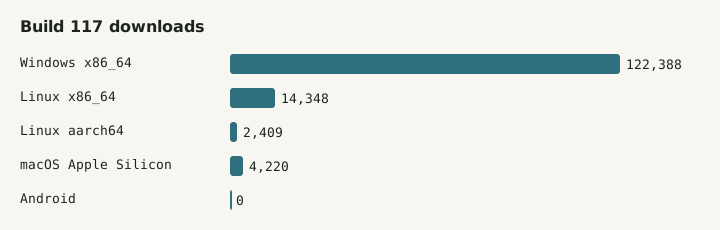
zip을 풀고 lichii.exe를 실행하세요. The PGO zip은 Ocarina of Time에 최적화된 ThinLTO 프로필로 컴파일되었습니다. Windows는 빌드 117 다운로드 중 122,388회를 차지합니다.
Linux
The AppImage는 glibc 2.39 이상(Ubuntu 24.04, Fedora 40, Debian 13 또는 Arch)이 필요합니다. 이전 배포판은 시스템 Qt 6 라이브러리가 포함된 tar.gz를 사용해야 합니다. 패키지는 x86_64 및 aarch64용으로 제공됩니다.
macOS
macOS 15 이상의 Apple Silicon만 지원합니다. The 앱은 공증되지 않았으므로, System 설정의 개인정보 보호 및 보안에서 권한을 부여할 때까지 macOS가 최초 실행을 차단합니다.
플랫폼별 Build 117 다운로드 수입니다. Android 공식 패키지는 제공되지 않습니다.
최신 빌드로 업데이트하기
01
업데이터 사용
빌드 75부터 인앱 업데이터가 GitHub의 Lichii 릴리스를 확인하고 시스템에 맞는 패키지를 자동으로 선택합니다 (#82).
02
폴더 직접 교체
새 패키지를 다운로드한 후 새 폴더에 압축을 풉니다. 세이브 파일은 프로그램 폴더가 아닌 데이터 디렉터리에 보관됩니다.
03
세이브 파일 다시 복사
특히 릴리스 노트에 세이브나 파일 시스템 변경 사항이 명시되어 있다면, 새 빌드로 넘어가기 전에 항상 새로 백업해 두세요.
자주 묻는 질문
Lichii에 키, 펌웨어 또는 게임이 포함되어 있나요?
아닙니다. The README은 게임, 키 파일, 펌웨어가 포함되어 있지 않으며 법적으로 정당하게 취득한 게임 및 시스템 파일만 사용해야 한다고 규정합니다. 이 파일들 없이 처음 실행하면 Lichii 로그에 복호화 키가 없고 펌웨어가 설치되어 있지 않다는 경고가 기록됩니다.
Lichii 세이브 파일은 어디에 저장되나요?
기존 Eden 및 Eglantine 데이터 디렉터리에 저장되며, Lichii에서도 해당 위치와 설정 키를 그대로 사용합니다. 세이브, 설정, 셰이더 캐시를 이동하거나 삭제하지 않습니다. File > Open Lichii Folders를 열면 해당 경로가 열리므로 새 빌드를 테스트하기 전에 복사해 둘 수 있습니다.
새 빌드가 나올 때마다 설정을 다시 해야 하나요?
아닙니다. 키, 펌웨어, 설정, 세이브 파일은 데이터 디렉터리에 그대로 유지되므로 새 빌드에서도 자동으로 불러옵니다. 빌드 75부터는 인앱 업데이터가 GitHub에서 알맞은 패키지를 직접 가져올 수도 있습니다. 단, 업데이트 전에는 항상 세이브 파일을 백업해 두는 것이 좋습니다.
Mac에서 Lichii 실행이 거부되는 이유는 무엇인가요?
The macOS 빌드는 공증되지 않아 최초 실행 시 Gatekeeper에 의해 차단됩니다. System 설정의 개인정보 보호 및 보안에서 허용하세요. 또한 macOS 15 이상의 Apple Silicon Mac 환경이 필요하며, Intel Mac용 공식 패키지는 없습니다.