Lichii einrichten: Installation, Keys, Firmware und Spielstände
Vor dem StartSichere deine Spielstände, bevor du einen experimentellen build ausprobierst. Lichii entwickelt sich rasant weiter, und README bittet alle Tester, vorab eine Sicherungskopie anzulegen.
Die Einrichtung des Emulators Lichii Switch 2 erfordert sechs Schritte: lade das passende Paket von GitHub herunter, entpacke es, binde eigene Keys sowie Firmware ein, stelle sicher, dass vorhandene Daten übernommen werden, und starte ein Spiel. Der Download enthält keinerlei Spiele, Keys oder Firmware; diese müssen von einer eigenen Konsole und eigenen Spielen stammen. Die The-Checkliste unten speichert deinen Fortschritt direkt im Browser, sodass du nach Neustarts oder Treiber-Updates nahtlos fortfahren kannst.
6Einrichtungsschritte
4Offizielle Desktop-Pakete
2.39Mindestens glibc unter Linux
15Mindestens macOS unter Apple Silicon
Einrichtungs-Checkliste
0 / 6 Schritte abgeschlossen
01
Ausschließlich von GitHub herunterladen
Öffne die Releases-Seite von github.com/zortos293/Lichii und wähle das passende build-117-Paket für dein System. Unter Windows nutzt du die Zip-Datei, unter Linux ein AppImage oder das tar.gz-Archiv und auf Apple Silicon-Macs dmg oder zip. Empfohlen wird das The-PGO-Paket.
Windows x86_64 · Linux x86_64 oder aarch64 · macOS arm64
Warum das wichtig istWebsites wie lichii.org gehören nicht zum Projekt. Laut Issue #545 startet ein dort angebotenes ZIP node.exe aus %TEMP%.
Windows-Pakete sind portable ZIPs: Entpacke das gesamte Archiv in einen regulären Ordner und starte lichii.exe oder eden-cli.exe über die Eingabeaufforderung. Unter Linux machst du das AppImage mit chmod +x ausführbar oder entpackst das tar.gz-Archiv und führst ./lichii aus. Auf einem Mac öffnest du das DMG und ziehst lichii.app in den Ordner Programme.
Lichii wird ohne Entschlüsselungs-Keys ausgeliefert. Startet man ohne sie, meldet das Log: Decryption keys are missing: NCA, NSP and XCI games need them. Verwende die Keys deiner eigenen Konsole; hier werden weder Keys noch Download-Links dafür bereitgestellt.
Von eigener Hardware gedumpte Keys
Warum das wichtig istOhne Keys bleibt die Spieleliste leer oder Spiele verweigern das Laden, was oft fälschlicherweise wie ein Absturz wirkt.
Ohne Firmware meldet das Log: Installed firmware: No firmware available. Installiere die von deiner eigenen Konsole gedumpte Firmware. Zahlreiche Spiele setzen sie für gemeinsame Schriftarten und Systemdaten voraus; Fehlermeldungen im Repository geben die installierte Firmware-Version stets neben der Spielversion an.
Firmware deiner eigenen Konsole
Warum das wichtig istFehlende Schriftarten und Systemarchive der Firmware führen zu Darstellungsfehlern im Text und zu Abstürzen, die bei vollständiger Installation nicht auftreten.
Lichii übernimmt weiterhin die vorhandenen Datenverzeichnisse und Konfigurationsschlüssel von Eden und Eglantine. Spielstände, Einstellungen oder Shader-Caches werden weder verschoben noch gelöscht. Kopiere diesen Ordner vor dem ersten Start eines neuen build an einen sicheren Ort. Über File > Open Lichii Folders gelangst du direkt dorthin.
Freier Speicherplatz für ein Backup deiner Spielstände
Warum das wichtig istEin experimenteller build kann nach wie vor Spielstände beschädigen. A Kopie außerhalb der Emulator-Ordner ist die einzige zuverlässige Absicherung für ein Rollback.
Starte Lichii, binde deinen Spieleordner ein oder nutze File > Load File und starte das Spiel. Beim The ersten Start werden Shader generiert, weshalb die ersten Minuten ruckeln können. Tritt ein Fehler auf, liegt das Log unter File > Open Lichii Folders > Log Folder > eden_log.txt.
Eigener, legal erworbener Spiele-Dump
Warum das wichtig istErst mit angehängtem eden_log.txt und deiner build-Nummer wird ein Fehlerbericht wirklich aussagekräftig und nützlich.
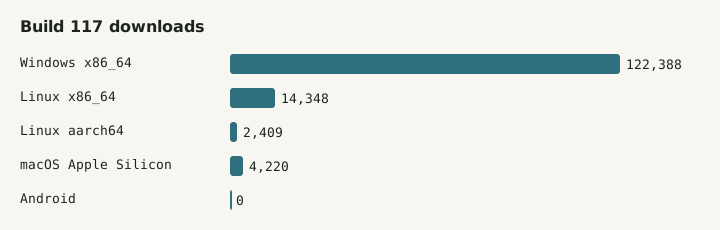
Zip entpacken, lichii.exe starten. Das The-PGO-Zip wurde mit einem auf Ocarina of Time trainierten ThinLTO-Profil kompiliert. Windows macht 122.388 der Downloads von build 117 aus.
Linux
The AppImage setzt glibc 2.39 oder neuer voraus: Ubuntu 24.04, Fedora 40, Debian 13 oder Arch. Ältere Distributionen sollten das tar.gz-Archiv mit den systemeigenen Qt 6-Bibliotheken nutzen. Pakete stehen für x86_64 und aarch64 bereit.
macOS
Nur Apple Silicon unter macOS 15 oder neuer. Da die The-App nicht notarisiert ist, blockiert macOS den ersten Start, bis du ihn in den System-Einstellungen unter Datenschutz & Sicherheit freigibst.
Downloads von Build 117 nach Plattform. Für Android gibt es kein offizielles Paket.
Aktualisierung auf einen neueren build
01
Den Updater verwenden
Ab build 75 prüft der integrierte Updater Lichii releases auf GitHub und wählt automatisch das richtige Paket für dein System (#82).
02
Oder den Ordner ersetzen
Lade das neue Paket herunter und entpacke es über einen frischen Ordner. Deine Spielstände verbleiben im Datenverzeichnis, nicht im Programmordner.
03
Spielstände erneut sichern
Erstelle vor jedem Wechsel auf einen neuen build ein frisches Backup – insbesondere dann, wenn in den Release-Notes Änderungen an Spielständen oder dem Dateisystem erwähnt werden.
Häufig gestellte Fragen
Enthält Lichii Keys, Firmware oder Spiele?
Nein. Laut The README sind weder Spiele noch Keys oder Firmware enthalten; nutze ausschließlich legal erworbene Spiele und Systemdateien. Fehlen diese beim ersten Start, meldet Lichii im Log fehlende Entschlüsselungs-Keys und eine nicht installierte Firmware.
Wo speichert Lichii meine Spielstände?
In den bestehenden Datenverzeichnissen von Eden und Eglantine, die Lichii mitsamt den Konfigurationsschlüsseln nahtlos weiternutzt. Spielstände, Einstellungen oder Shader-Caches werden niemals verschoben oder gelöscht. Über File > Open Lichii Folders öffnest du diesen Pfad direkt, um vor dem Testen eines neuen build ein Backup anzulegen.
Muss ich bei jedem neuen build alles neu einrichten?
Nein. Keys, Firmware, Einstellungen und Spielstände verbleiben im Datenverzeichnis, sodass ein neuer build sie automatisch übernimmt. Ab build 75 kann der In-App-Updater das passende Paket direkt von GitHub beziehen. Sichere deine Spielstände vor jedem Update dennoch ab.
Warum verweigert mein Mac das Öffnen von Lichii?
The macOS build ist nicht notariell beglaubigt, weshalb Gatekeeper den ersten Start blockiert. Erlaube die Ausführung in den System-Einstellungen unter Datenschutz & Sicherheit. Zudem wird ein Apple Silicon Mac unter macOS 15 oder neuer vorausgesetzt; für Intel-Macs existiert kein offizielles Paket.